
安装与配置
提示
虽然笔者不希望你提问出本文档已经包含回答的问题,但是我估计你也不会听。
所以如果有什么问题,欢迎加入Napcat-Adapter官方群
开发者没有义务 & 没有耐心对每个问题一一解释详细回复,所以本文档已经包含回答的问题没人回概不负责。
你可以直接寻找代搭建,并把这个文档扔给TA,让TA帮你安装并配置这个插件。
亦或是把这个文档扔给AI,让AI一步一步教你怎么弄。
警告
本适配器原意是提供给Miao-Yunzai钉子户所使用(所以对于Miao-Yunzai的框架适配比较好),虽然TRSS-Yunzai也可以使用本适配器,但如果你分不清Miao-Yunzai和TRSS-Yunzai,正向WS和反向WS的区别,那建议去使用TRSS-Yunzai自带的OneBotv11适配器。
Napcat-Adapter官方群不是Napcat的官方群,更不是Miao-Yunzai和TRSS-Yunzai的官方群。
和Napcat-Adapter无关的问题请勿进入群进行提问,因为这个被骂那就是你的问题了。
事先准备
这还用说吗
- Yunzai
- Napcat
安装 Napcat
Windows系统安装 任选其一即可
Linux系统安装 任选其一即可 推荐
如果你的电脑/服务器只支持WSL1,请使用Shell安装。
- 如果你的Yunzai是使用容器化部署(如trss.me),若无多开需求请使用Shell部署,使用Docker部署Napcat需要注意网络桥接问题,如有出现问题(比如各种连接不上、连接无响应)请自行解决。
其他安装方案(含Android Termux、1Panel等)
配置 Napcat
危险
请勿将 Napcat 的 WebSocket 服务端接口暴露在公网!若暴露在公网可能会遭到针对使用 OneBot 协议的机器人的端口扫描与恶意攻击(例如发送不当言论等)。
若您的服务端接口已公开在公网,请务必通过防火墙(适用于 Linux Shell安装的Napcat)或在云服务器控制台设置安全组(适用于 Linux Docker安装的Napcat)进行防护。
如确需跨设备公开 WebSocket 接口,请务必设置 Token,以避免账号被他人恶意利用。
首先需要按照下面的步骤打开一个Websocket服务器让Adapter连接。
启动Napcat,打开浏览器,进入你的Napcat Webui
临时登录密钥获取方式:
打开Napcat的日志,然后找到下面的内容
10-24 20:15:31 [info] [NapCat] [Core] NapCat.Core Version: 4.8.113
[26][54257536]LongTask(2): duration=1071ms, container=Browser
10-24 20:15:31 [info] [NapCat] [WebUi] ✅ 当前使用安全密码
10-24 20:15:31 [info] [NapCat] [WebUi] 🔑 已缓存启动时的token用于鉴权,运行时手动修改配置文件密码将不会生效
10-24 20:15:31 [info] [NapCat] [WebUi] 🔑 token=1145141919810
10-24 20:15:31 [info] [NapCat] [WebUi] WebUi User Panel Url: http://127.0.0.1:6099/webui?token=1145141919810
10-24 20:15:31 [info] [NapCat] [WebUi] WebUi User Panel Url: http://0.0.0.0:6099/webui?token=1145141919810
这里的 Token= 后面的内容 1145141919810 就是临时的登录密钥
提示
若要修改WebUI Token可前往下图修改 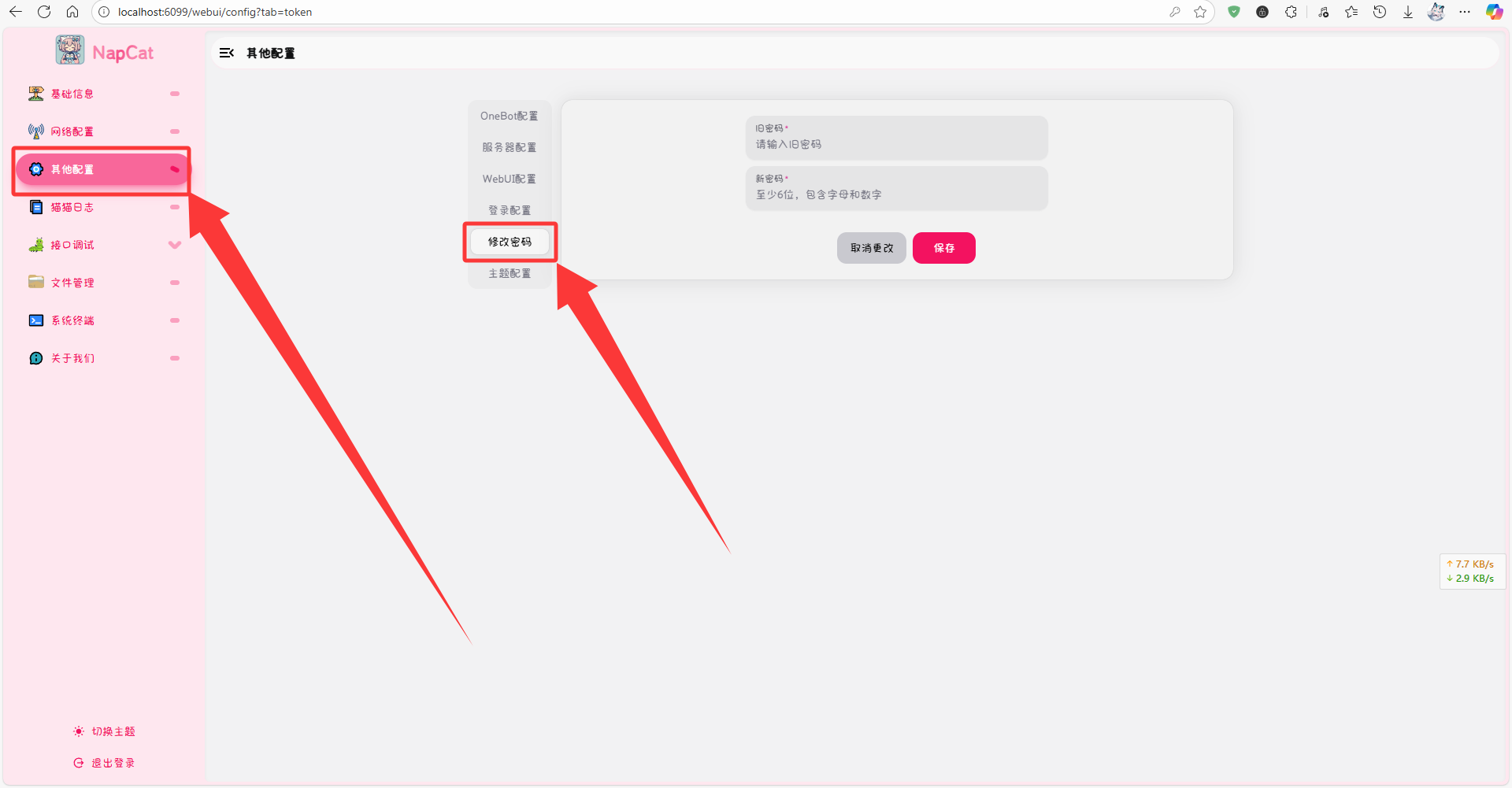
Linux云服务器请先在云服务器厂商安全组
| 动作 | 备注 | 来源IP | 端口号 | 协议 |
|---|---|---|---|---|
| 允许 | Napcat-WebUI | 0.0.0.0/0 | 6099 | TCP |
然后访问 http://你的云服务器公网IP:6099
(这里的公网IP不清楚可以使用命令curl test.ipw.cn获取)
按照图示打开网络配置,新建一个WebSocket服务器。 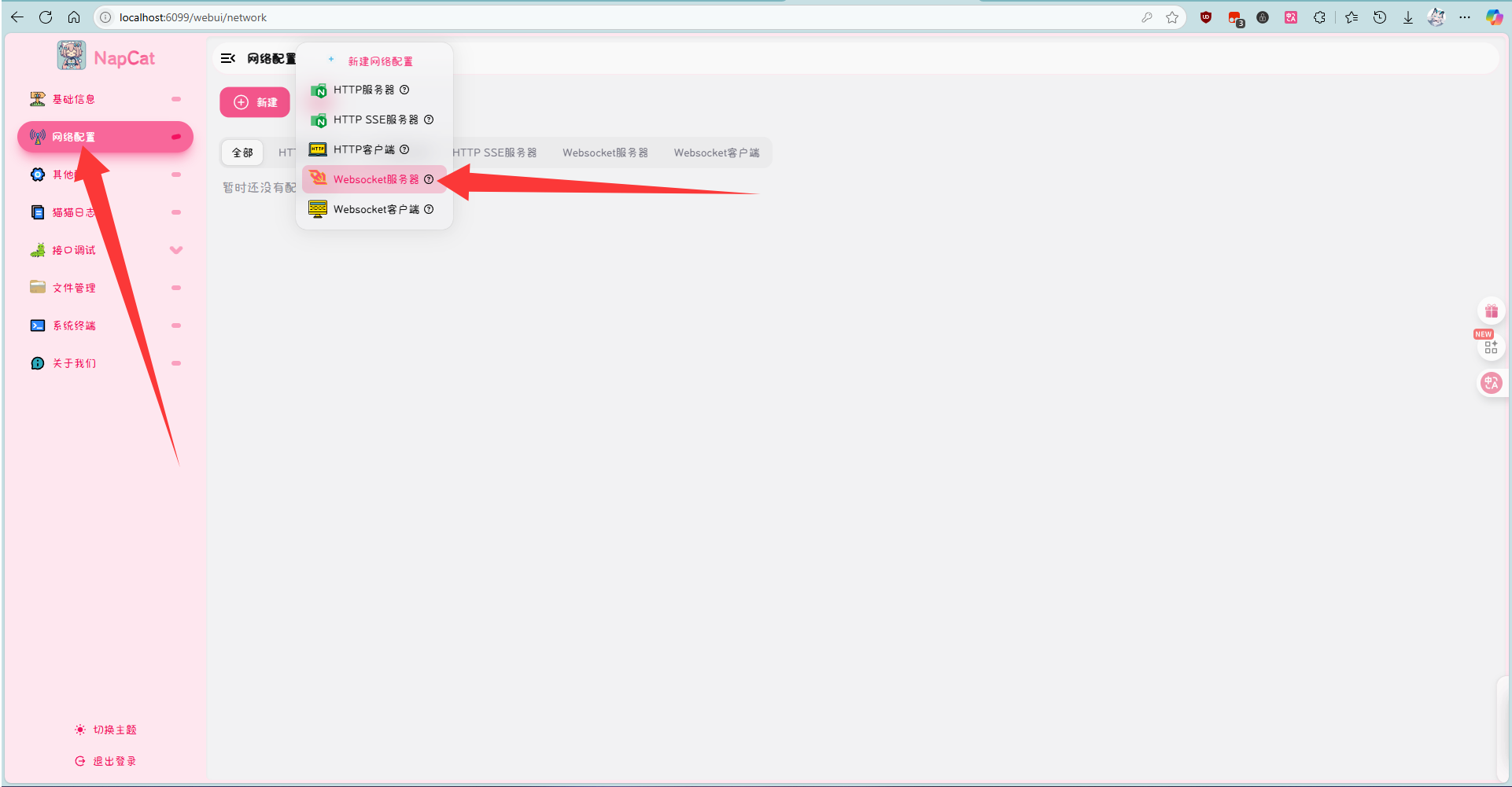
随后按照如图所示填写配置。
提示
注意!新版Napcat默认监听127.0.0.1
如果你是Shell安装的,无需理会
Docker安装的请使用0.0.0.0
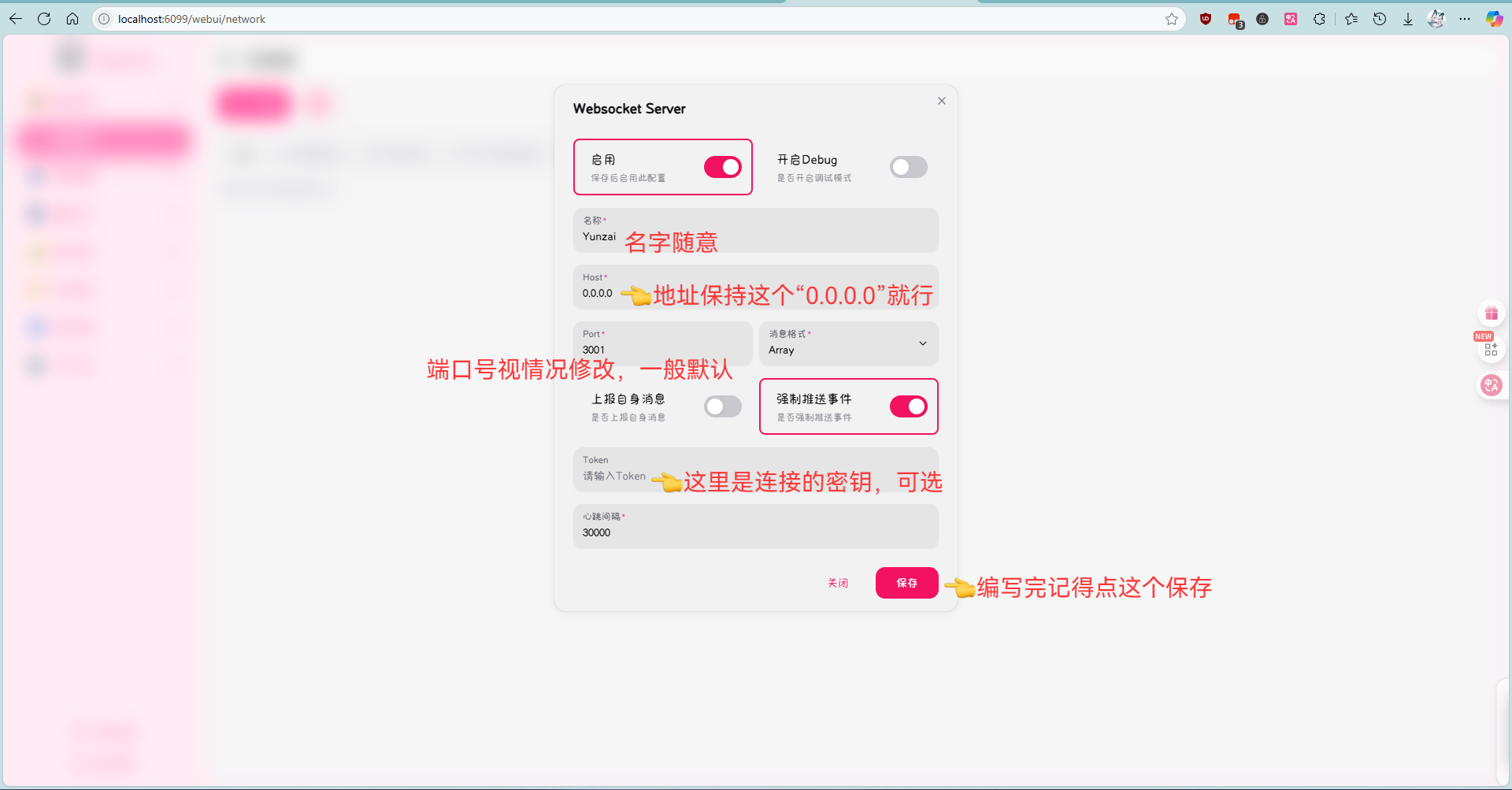
完成后记得保存!保存!并启用!
安装适配器
安装步骤:
- 在你的Yunzai根目录下执行安装指令:
git clone --depth=1 https://gitee.com/qiannqq/napcat-adapter.git ./plugins/napcat-adaptergit clone --depth=1 https://github.com/qiannqq/napcat-adapter.git ./plugins/napcat-adapter- 安装依赖
pnpm install --filter=napcat-adapteryarn install- 配置修改
如果你是Shell安装的Napcat,使用默认的端口和 0.0.0.0 作为服务器的地址,那么直接启动Yunzai应该即可正常使用
如果不行,请尝试下面的步骤:
安装适配器后启动一次Yunzai,然后
使用锅巴配置即可
注:需要先禁用icqq登录才会加载插件,然后前往锅巴面板来修改,具体登录过程不再赘述# 文件目录 napcat-adapter/config/config/cfg.yaml
# ws地址
baseUrl: "ws://127.0.0.1:3001" # << 修改这里什么,你不知道怎么配置?或者连接失败
- 如果你的Yunzai和Napcat在同一个设备:
- 没有使用什么Docker(比如使用
trss.me的安装脚本)或者WSL2的话,直接填127.0.0.1一般就可以了。
(当然没什么问题你就不会来看这里了)
- 如果你在Linux平台上使用了TRSS安装脚本安装Yunzai,同时直接安装了Napcat:
TRSS 安装脚本使用容器部署,因此在容器内部,localhost 或 127.0.0.1 指向的是容器自身,无法用于访问宿主机上运行的服务。因此不能在容器中直接使用 127.0.0.1 来连接Napcat。
解决办法:
使用
host.docker.internal将原先的127.0.0.1改为host.docker.internal,该方法理论上支持Linux Docker(v20.10+)环境,但未经测试。通过容器网络网关来访问宿主机。默认情况下,这个网关就是宿主机在 Docker 桥接网络中的地址。
首先找到容器所连接的网络的网关 IP,在终端输入:
docker network inspect bridge一般地,该指令会输出一个JSON,在输出的 JSON 中,找到 "Gateway" 字段,其值通常是 172.17.0.1,这个就是你应该配置的地址。
比如原来是ws://127.0.0.1:3939,现在就是ws://172.17.0.1:3939
WARNING
不要照抄这个地址!!!这个地址是演示用的!实际需要根据你自己的配置进行配置!直接照抄一般用不了!
- 如果你在Linux平台上使用了Docker安装了Napcat,同时直接安装了Yunzai:
适配器NapCat.Docker Readme使用的启动指令已经自带了对3000,3001和6099端口的映射:
docker run -d \
-e NAPCAT_GID=$(id -g) \
-e NAPCAT_UID=$(id -u) \
-p 3000:3000 \
-p 3001:3001 \
-p 6099:6099 \
--name napcat \
-restart=always \
mlikiowa/napcat-docker:latest
如果你是因为没有连接成功而来到这里,说明你在WebSocket服务器设置的端口可能没有映射出来。(或者你没有正确配置,这里我们先不论)
解决方法:在上述Docker启动指令后添加:
-p xxxx:xxxx其中xxxx是你在WebSocket服务器设置的端口,完成后重启Napcat容器,适配器的连接地址配置为:
ws://127.0.0.1:xxxx- 如果你在Win的WSL2系统安装了Yunzai,同时直接安装了Napcat:
请先直接使用127.0.0.1尝试,如果无法连接,请继续查看。
- 如果你的电脑运行 Windows 11 22H2 及更高版本:
- 电脑
Win+R,输入%UserProfile% - 会打开一个目录,在该目录下创建文件,名为
.wslconfig - 使用文本编辑器打开这个文件,粘贴下面代码块的内容后保存
networkingMode=mirrored- 重启WSL2系统后启动Yunzai,再次尝试连接。
或者:
- 电脑
Win+S,搜索WSL Setting,打开该应用。
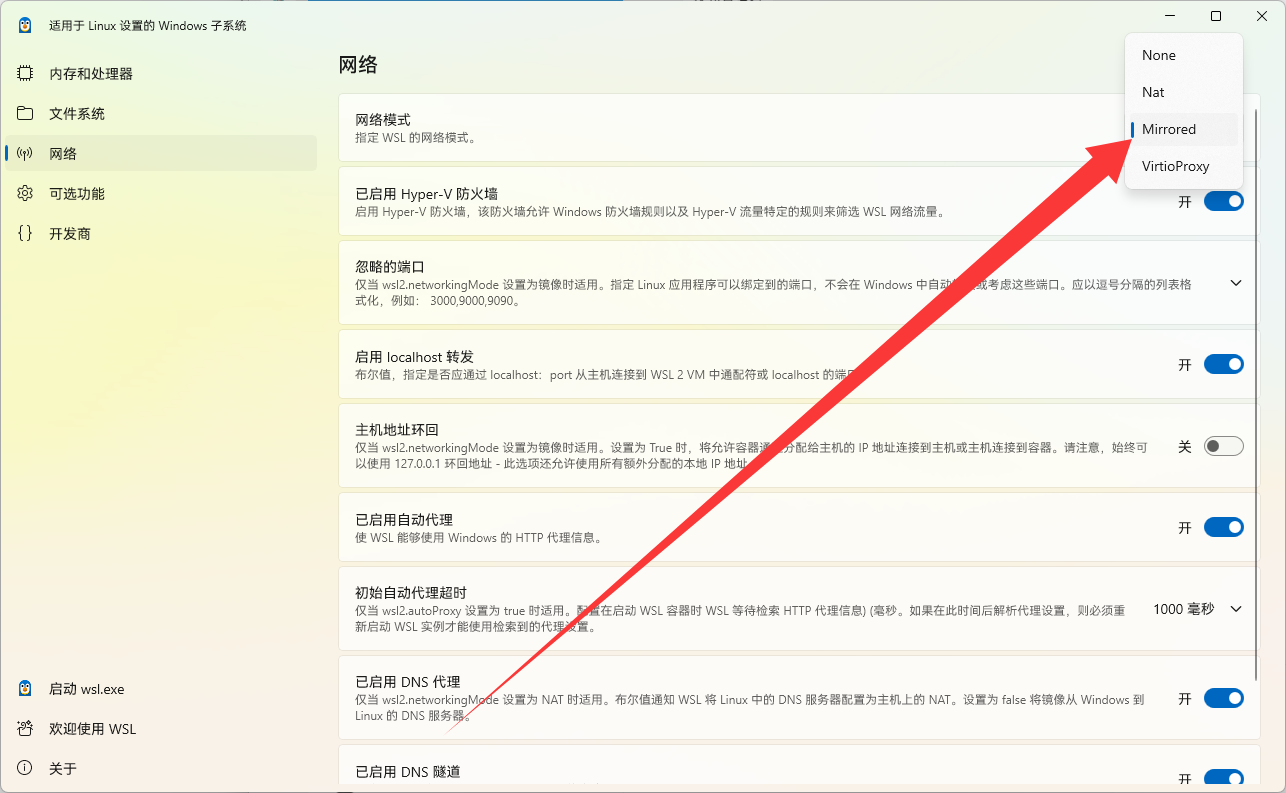
- 将网络模式改为
mirrored,然后重启WSL2系统。
如果仍然无法连接,或者提示不支持镜像模式网络,请看下面的通用方法。
- WSL2的通用方法:
- 在WSL2系统的终端执行以下指令:
ip route show | grep -i default | awk '{ print $3}'典型的输出可能是:
172.30.96.1因此,在此示例中,172.30.96.1就是我们需要配置的地址。
比如原来是ws://127.0.0.1:3939,现在就是ws://172.30.96.1:3939
WARNING
再警告一遍!地址不要照抄!!!这个地址是演示用的!实际需要根据你自己的配置进行配置!直接照抄一般用不了!
更多关于WSL的信息请看这里
- 如果你的Yunzai和Napcat不在同一个设备:
假设部署Napcat服务器的公网地址是114.51.xx.919,那么在这个示例中,配置的地址即为ws://114.51.xx.919:你选择的端口。
如果在之前配置 WebSocket 服务器 时输入了 token,请取消配置文件里 accessToken 的注释,并将"your token"编辑为你在 WebSocket 服务器配置的 token。
比如原来是:
# Token
# accessToken: "your token"
accessToken: "你实际配置的Token"
提示
如果你会配置局域网/组网,那么这是您的首选,因为更安全
- 如果配置完上面的适配器,不想再使用ICQQ了:
打开 Yunzai 根目录下的 config/config/bot.yaml
将 skip_login: false 改为 skip_login: true(大约在第 32 行)。
# 上线时给首个主人QQ推送帮助
online_msg: true
# 上线推送通知的冷却时间
online_msg_exp: 86400

# 是否跳过登录ICQQ
skip_login: true

# 是否启用串行加载插件
serial_load: false

# 签名API地址(如:http://127.0.0.1:8080/sign?key=114514)
sign_api_addr:
# 传入的QQ版本(如:8.9.63、8.9.68)
ver:
# 滑动验证自动获取ticket API地址
slider_ticket_addr: https://HanXuan-GT.HF.Space/captcha/slider
这里配置的作用是跳过ICQQ登录,直接使用适配器连接。
- 重启 Yunzai 后即可享用
运行不正常?
你可能需要疑难解答
若你的问题不在“疑难解答”内,你可以询问AI,也可以加入Napcat-Adapter官方群聊询问,等待好心人给你解答。
例如下面的Deepwiki
若你确定问题是本适配器引起的,请携带你的问题详情和日志前往创建issue,等待开发者的回复